
모든 PuTTY 세션을 탭 하나로
getPutty는 PuTTY(또는 KiTTY) 창을 탭과 바둑판으로 모아 보여 주고, 서버를 트리로 정리하며, 로그인과 스크립트를 세션 하나 또는 전체에 한 번에 보냅니다. MTPuTTY를 그대로 대신하면서 크기는 57분의 1이고 런타임이 필요 없습니다.
- 서버 트리와 폴더
- 탭 · 나란히 · 바둑판
- 로그인 스크립트
- 모든 세션에 보내기
- 자동 재연결
- 분리 / 가져오기
- 단축키 재지정
- MTPuTTY 가져오기
- DPAPI 암호화 비밀번호
- C 런타임·설치 없음
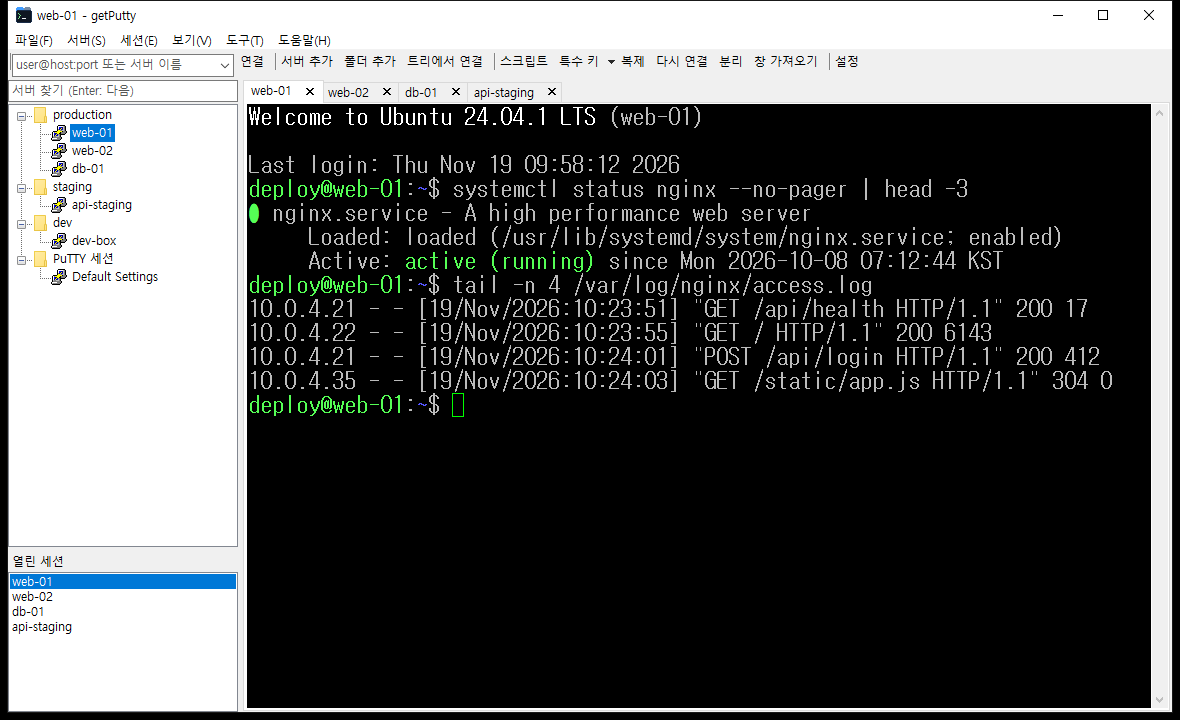
MTPuTTY의 기능은 그대로, 무게는 없이
getPutty는 이미 쓰고 있는 PuTTY를 그대로 실행합니다. SSH 연결 자체에는 손대지 않고, 그 창들을 정리해 줍니다.
MTPuTTY에서 1분 만에 옮기기
메뉴 하나로 mtputty.xml을 읽어 폴더, 서버, 명령줄, 옵션, 단축키를 그대로 만듭니다.
세션 스크립트, 세션 목록, 나란히 보기, 분리/가져오기도 쓰던 방식 그대로입니다.
94KB, 의존성 없음
C 런타임, .NET, 설치 프로그램 없이 Win32 API만으로 만든 C 프로그램입니다. 실행 파일 하나를 USB 메모리 등 아무 곳에나 복사하면 되고, 설정도 그 옆에 둘 수 있습니다.
Windows XP부터 Windows 11까지
최신 PuTTY도 Windows XP에서 동작하므로 getPutty도 XP를 지원합니다. XP보다 새로운 API를 쓰면 빌드가 실패하도록 컴파일하고, 빌드할 때마다 import 테이블을 검사합니다.
내려받기부터 로그인까지
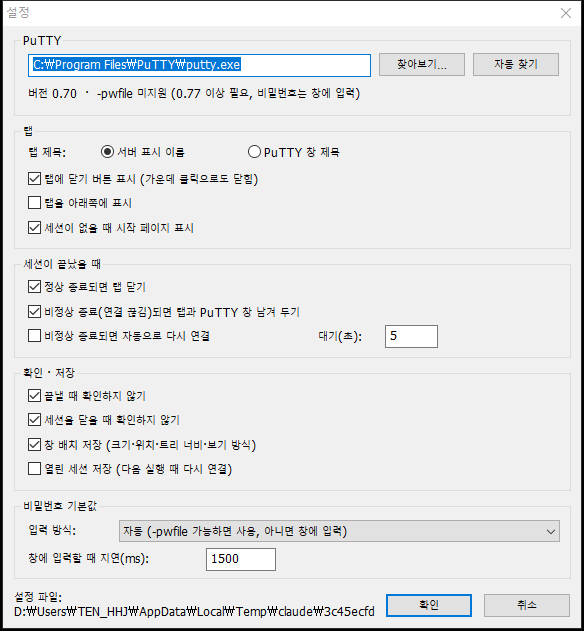
getPutty가 putty.exe를 스스로 찾고, 저장된 PuTTY 세션도 바로 보여 줍니다.
내려받아 실행
getPutty.exe를 아무 곳에나 저장하고 더블클릭하세요. MTPuTTY가 설치되어 있으면 처음 실행할 때 서버 트리를 가져올지 묻습니다.
서버 추가
폴더와 서버를 만들고 호스트, 포트, 사용자, 비밀번호, 로그인 스크립트를 넣으세요. PuTTY 세션 폴더를 그대로 써도 됩니다.
더블클릭으로 연결
연결할 때마다 PuTTY가 든 탭이 열립니다. 잠깐 쓰는 서버는 도구 모음 칸에 user@host:port를 입력하세요.
터미널에서 하루를 보내는 사람을 위해
아래 기능은 모두 94KB 실행 파일 하나에 들어 있습니다.
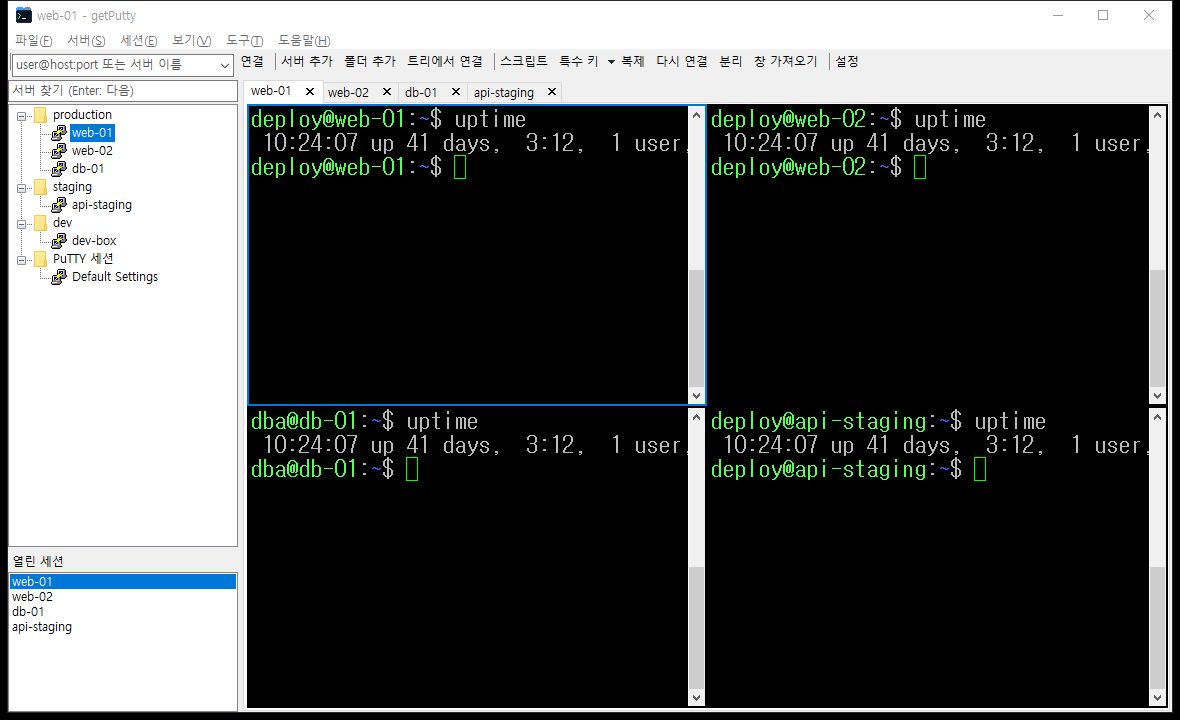
여러 서버를 한눈에
탭마다 세션 하나씩 보거나, 열린 세션을 모두 좌우로, 위아래로, 바둑판으로 나란히 볼 수 있습니다. 활성 세션은 테두리로 표시됩니다.
- 진짜 PuTTY: PuTTY 설정, 색, 키 설정이 모두 그대로 적용됩니다.
- 탭 다루기: 닫기 버튼, 가운데 클릭으로 닫기, 끌어서 순서 바꾸기, 이름 바꾸기, 복제, 다시 연결.
- 분리 / 가져오기: 세션을 별도 창으로 빼거나, 열려 있는 PuTTY 창을 탭으로 가져옵니다.
- 탭에서 PuTTY 메뉴: 탭을 오른쪽 클릭하면 PuTTY 시스템 메뉴(설정 변경, 이벤트 로그, 스크롤 지우기)가 나옵니다.
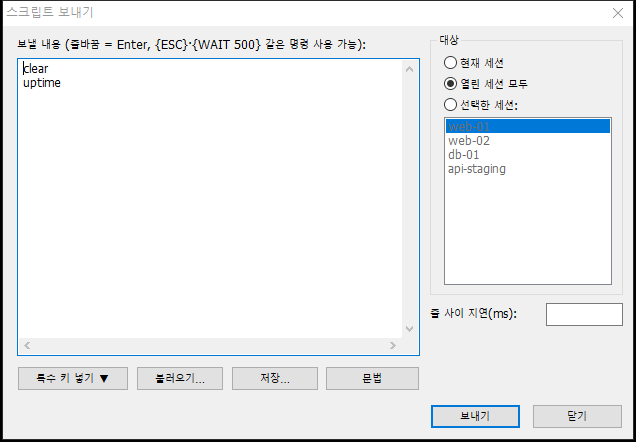
한 번 입력해서 모든 서버에
현재 세션, 열린 세션 모두, 또는 고른 세션에 스크립트를 보냅니다. 대화상자는 마지막 내용과 대상을 기억합니다.
- 특수 키:
{ESC},{UP},{F5},{CTRL+C},{ALT+x}등. 대화상자 없이 메뉴에서 바로 보낼 수도 있습니다. - 타이밍:
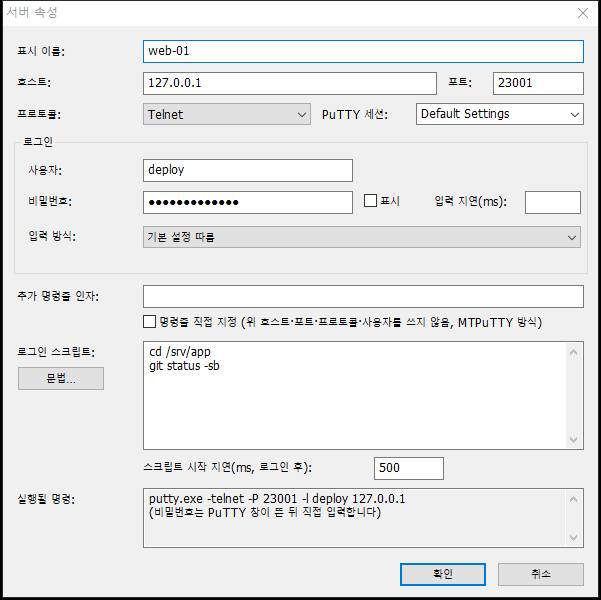
{WAIT 500}으로 기다리고, 줄 사이 지연도 넣을 수 있습니다. - 로그인 스크립트: 서버마다 로그인 후 실행할 스크립트를 둘 수 있고
{USER},{PASSWORD},{HOST}를 쓸 수 있습니다. - Enter는 정확하게: 끝에 줄바꿈이 없는 줄은 입력만 하고 실행하지 않습니다. MTPuTTY와 같습니다.
모든 서버를 있어야 할 자리에
폴더, 끌어서 놓기, 복사·붙여넣기, 정렬, 바로 찾기를 지원합니다. 저장된 PuTTY 세션은 따로 폴더로 자동 표시됩니다.
- 명령 미리보기: 서버 속성 창에서 실제로 실행될 PuTTY 명령을 미리 보여 줍니다.
- PuTTY 세션에도 로그인 정보: 저장된 세션마다 사용자, 비밀번호, 스크립트를 붙일 수 있습니다.
- 비밀번호 일괄 변경: 한 사용자의 모든 서버 비밀번호를 한 번에 바꿉니다.
- 가져오기 / 내보내기: 트리 전체를 XML로 옮깁니다. 비밀번호 포함 여부를 고를 수 있습니다.
비밀번호는 명령줄에 남기지 않습니다
한 PC의 프로그램은 다른 프로그램의 명령줄을 읽을 수 있습니다. getPutty는 비밀번호를 Windows DPAPI로 암호화해 저장하고, 명령줄에 넣지 않고 PuTTY에 전달합니다.
- PuTTY 0.77 이상: 몇 초 뒤 지워지는 임시
-pwfile. - 그보다 오래된 PuTTY: 서버마다 정한 지연 뒤에 PuTTY 창에 입력.
- MTPuTTY 가져오기: 명령줄에 평문으로 있던
-pw값은 암호화 저장소로 옮깁니다.
| 방식 | 동작 | 명령줄 노출 |
|---|---|---|
| 자동 | PuTTY 0.77 이상이면 -pwfile, 아니면 창에 입력 | 없음 |
| -pwfile | 임시 파일, 시작 후 삭제 | 없음 |
| 창에 입력 | 서버별 지연 뒤 입력 | 없음 |
| -pw | 명령줄 인자 | 있음 (권장 안 함) |
멈추지 않도록 설계했습니다
세션이 시작된 뒤 PuTTY 창에 대한 호출은 모두 비동기로 처리하므로, PuTTY 하나가 멈춰도 getPutty는 멈추지 않습니다. 확인 창은 항상 메인 창이 소유하고 그 위에 뜹니다.
- 정상 종료: 탭을 자동으로 닫거나 남겨 둡니다.
- 연결 끊김: 창을 남기거나, 닫거나, N초 뒤 자동으로 다시 연결합니다.
- 그대로 다시 시작: 창 배치와 열린 세션을 다음 실행 때 되살립니다.
getPutty와 MTPuTTY 비교
getPutty 값은 현재 빌드에서, MTPuTTY 값은 시험 PC에 설치된 1.8 버전에서 측정했습니다.
94KB
설치 없는 실행 파일 하나
0
필요한 런타임
10
import하는 시스템 DLL
XP–11
지원 Windows
| 항목 | getPutty | MTPuTTY 1.8 |
|---|---|---|
| 실행 파일 크기 | 95,744바이트 | 5,481,840바이트 |
| 설치 | 없음 (휴대용) | 설치 프로그램 (휴대용 모드 있음) |
| 비밀번호 저장 | Windows DPAPI | 자체 암호화 |
| 비밀번호 전달 | -pwfile 또는 창에 입력 | 창에 입력, 또는 명령줄 -pw |
| 나란히 보기 | 좌우, 위아래, 바둑판 | 탭을 끌어서 원하는 곳에 도킹 |
| 상대 설정 가져오기 | mtputty.xml 읽기 | — |
| 화면 테마 | Windows 기본만 | 테마 설정 있음 |
| 화면 언어 | 한국어 | 영어 |
| 가장 오래된 Windows | Windows XP | — |
getPutty 내려받기
설치 없는 실행 파일 하나입니다. 설치 프로그램, 사용 통계 전송, 자체 네트워크 접속이 없습니다.
getPutty.exe
그 자체로 완결된 32비트 실행 파일입니다. 옆에 getputty.xml을 두면 USB 메모리에 설정까지 함께 들고 다닐 수 있습니다.
SHA-256 무결성 확인
84a47339b3d519442ffaeb4d42727dc5a3f599ac723f4beeb76fe2830897bfd8 getPutty.exe
자주 묻는 질문
PuTTY가 따로 필요한가요?
네. getPutty는 putty.exe(또는 kitty.exe)를 실행하고 그 창을 탭 안에 넣습니다. PuTTY는 getPutty와 같은 폴더, Program Files, PATH 순서로 자동으로 찾고, 도구 → PuTTY 위치에서 직접 고를 수도 있습니다. PuTTY 설정과 저장된 세션은 모두 그대로 동작합니다.
MTPuTTY 서버를 그대로 옮길 수 있나요?
네. 파일 → MTPuTTY 설정 가져오기가 %APPDATA%\TTYPlus\mtputty.xml을 읽어 폴더, 서버, 명령줄을 만들고, 원하면 PuTTY 경로, 옵션, 단축키도 가져옵니다. 비밀번호만 예외입니다. MTPuTTY는 비밀번호를 공개되지 않은 자체 방식으로 암호화하고 명령줄에는 -pw *****만 써 둡니다. getPutty는 이 가림 표시를 지우고 비밀번호가 필요한 서버 수를 알려 준 뒤 비밀번호 일괄 변경을 엽니다.
비밀번호는 어디에 저장되나요?
getputty.xml에 Windows DPAPI로 암호화해 저장합니다. 같은 PC의 같은 Windows 계정에서만 풀 수 있습니다. 트리를 내보낼 때는 비밀번호를 평문으로 넣을지 뺄지 고를 수 있습니다.
정말 Windows XP에서 동작하나요?
실행 파일에 C 런타임이 없고, PE 헤더에 OS 버전 5.1을 적고, _WIN32_WINNT=0x0501로 컴파일해서 XP보다 새로운 Windows API를 쓰면 빌드가 실패합니다. 빌드할 때마다 스크립트가 import 테이블도 검사합니다. getPutty에는 다른 구성 요소가 필요 없고, PuTTY가 동작하는지는 쓰는 PuTTY 버전에 달려 있습니다.
로그인할 때 “Access denied”가 나옵니다.
PuTTY 0.77보다 오래된 버전에서는 비밀번호를 지연 시간(기본 1.5초) 뒤에 창에 입력합니다. 서버가 비밀번호 입력 화면을 그보다 늦게 띄우면 실패할 수 있으니, 서버 속성이나 설정에서 입력 지연을 늘리세요. PuTTY를 0.77 이상으로 올리면 -pwfile을 써서 타이밍 문제가 아예 없어집니다.
단축키가 셸 단축키를 가로채지 않나요?
기본 단축키는 Ctrl+Shift 조합(그리고 Ctrl+Tab, Ctrl+`)이라 Ctrl+B, Ctrl+K, Ctrl+T 같은 셸 단축키는 서버로 그대로 갑니다. getPutty 창이 앞에 있을 때만 동작하고, 도구 → 단축키에서 모두 바꿀 수 있습니다.
휴대용으로 쓸 수 있나요?
네. getPutty.exe와 같은 폴더에 getputty.xml이 있으면 그 파일을 설정으로 씁니다. 없으면 %APPDATA%\getPutty\getputty.xml을 씁니다. 다만 비밀번호는 Windows 계정에 묶여 암호화되므로 다른 PC에서는 다시 입력해야 합니다.
관리하는 모든 서버를 창 하나에
94KB, 설치 없음, 쓰던 PuTTY 그대로. MTPuTTY 설정을 가져와 바로 이어서 쓰세요.