
시작하기
getPutty를 내려받고, 확인하고, 처음 실행합니다. 설치 과정은 없습니다.
다운로드
getPutty는 실행 파일 하나, getPutty.exe(95,744바이트)로 배포됩니다. 다운로드 섹션에서 내려받아 아무 폴더에나 두세요. 관리자 권한이 필요 없고 레지스트리에 설정을 쓰지 않습니다.
시스템 요구 사항
- 운영체제: Windows XP, Vista, 7, 8, 10, 11 (32비트·64비트).
- PuTTY 또는 KiTTY: getPutty는 PuTTY를 실행해 그 창을 탭에 넣는 관리 도구입니다. PuTTY는 따로 설치해야 합니다. 0.77 이상을 권장합니다. 비밀번호를 명령줄에 노출하지 않는
-pwfile을 쓸 수 있기 때문입니다. - 필요한 구성 요소: 없습니다. C 런타임, .NET, Visual C++ 재배포 패키지가 필요 없습니다.
다운로드 파일 확인 (선택)
내려받은 파일의 SHA-256 값을 다운로드 섹션에 공개된 값과 비교하세요. PowerShell에서는 다음과 같습니다.
Get-FileHash .\getPutty.exe -Algorithm SHA256
명령 프롬프트(Windows XP 포함)에서는 다음과 같습니다.
certutil -hashfile getPutty.exe SHA256
처음 실행하기
getPutty.exe를 더블클릭하면 왼쪽에 서버 트리, 오른쪽에 시작 페이지가 있는 창이 열립니다.
- PuTTY 찾기: getPutty와 같은 폴더, Program Files의
PuTTY\putty.exe, PATH에 있는putty.exe,kitty.exe순서로 찾습니다. 못 찾으면putty.exe를 찾지 못했습니다.라고 알려 주므로 도구 → PuTTY 위치에서 직접 고르세요. - MTPuTTY 설정: 처음 실행할 때
%APPDATA%\TTYPlus\mtputty.xml이 있으면MTPuTTY 설정이 있습니다.라며 가져올지 묻습니다. 6장을 참고하세요. - PuTTY 세션: PuTTY에 저장해 둔 세션이 트리 아래쪽 PuTTY 세션 폴더에 자동으로 나타납니다.
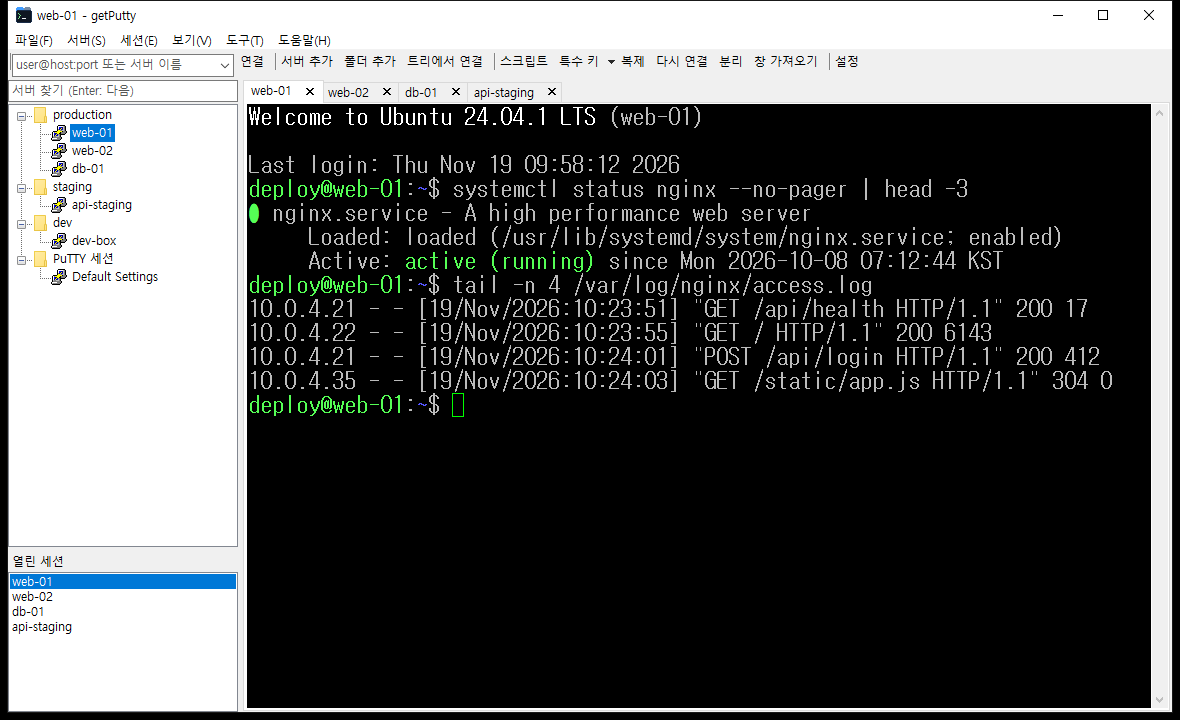
설정 파일과 휴대용 모드
- 기본 위치:
%APPDATA%\getPutty\getputty.xml - 휴대용 모드:
getPutty.exe와 같은 폴더에getputty.xml이 있으면 그 파일을 씁니다. 지금 쓰는 설정을 그대로 들고 다니려면 기본 위치의getputty.xml을 실행 파일 옆으로 복사하세요. - 백업: 실행할 때마다 처음 저장하기 전에 이전 파일을
getputty.xml.bak으로 복사합니다. 저장은 임시 파일에 쓴 뒤 바꿔치기하므로 저장 도중 꺼져도 파일이 깨지지 않습니다. - 현재 쓰는 설정 파일 경로는 도구 → 설정 창 아래쪽과 도움말 → getPutty 정보에서 확인할 수 있습니다.
서버 관리
서버 트리에 폴더와 서버를 만들고, 찾고, 옮기고, 내보냅니다.
서버 추가
서버 → 서버 추가, 도구 모음의 서버 추가, 트리에서 Insert 중 하나로 서버 속성 창을 엽니다. 새 서버는 선택한 폴더(서버를 선택했다면 그 서버가 든 폴더)에 들어갑니다.
| 항목 | 설명 |
|---|---|
| 표시 이름 | 트리와 탭에 보이는 이름. 비우면 호스트 이름을 씁니다. |
| 호스트 · 포트 | 접속할 주소. 포트를 비우면 프로토콜 기본값(SSH 22 등)을 씁니다. |
| 프로토콜 | 세션 설정 따름, Raw, Telnet, Rlogin, SSH, Serial. 시리얼이면 호스트 칸에 COM1처럼 포트 이름을 넣습니다. |
| PuTTY 세션 | 먼저 불러올 PuTTY 저장 세션(-load). 글꼴·색·키 설정을 세션에서 가져올 때 씁니다. |
| 사용자 · 비밀번호 | 로그인 정보. 비밀번호는 DPAPI로 암호화해 저장합니다. 표시를 체크하면 글자가 보입니다. |
| 입력 지연(ms) · 입력 방식 | 비밀번호를 PuTTY에 넘기는 방식. 4장을 참고하세요. |
| 추가 명령줄 인자 | PuTTY 명령줄 끝에 붙일 인자. 예: -X -C |
| 명령줄 직접 지정 | 체크하면 위의 호스트·포트·프로토콜·사용자를 쓰지 않고 추가 명령줄 인자를 전체 명령줄로 씁니다. MTPuTTY의 CLParams와 같은 방식입니다. |
| 로그인 스크립트 · 스크립트 시작 지연 | 로그인 후 자동으로 입력할 내용. 4장의 문법을 따릅니다. |
| 실행될 명령 | 지금 값으로 실행될 PuTTY 명령줄 미리보기. 비밀번호는 가려서 보여 줍니다. |
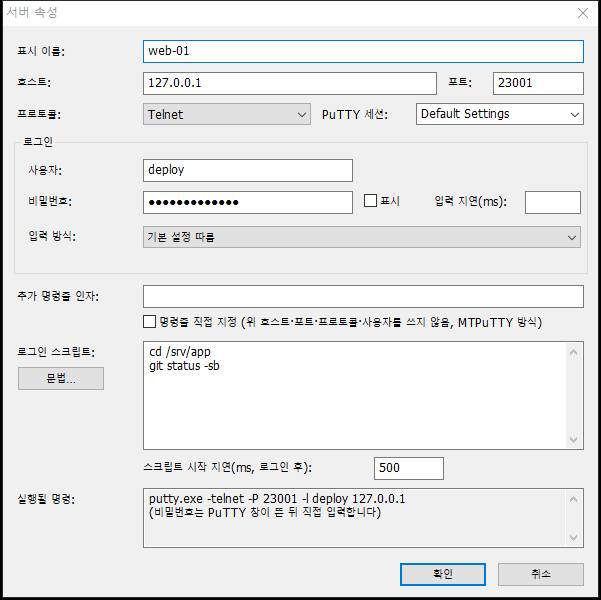
폴더와 트리 정리
- 폴더 추가: 서버 → 폴더 추가를 고르면
새 폴더가 생기고 바로 이름을 입력할 수 있습니다. - 이름 바꾸기: F2 또는 항목을 천천히 두 번 클릭합니다.
- 옮기기: 항목을 끌어 폴더 위에 놓으면 그 폴더 안으로, 서버 위에 놓으면 그 서버 바로 아래로 옮겨집니다. Ctrl을 누른 채 놓으면 복사합니다.
- 복사·붙여넣기·복제: Ctrl+C, Ctrl+V, 또는 서버 → 복제. 복사본에는 새 식별자가 붙습니다.
- 정렬: 서버 → 이름순 정렬은 선택한 폴더 안을 폴더 먼저, 이름순으로 정렬합니다.
- 삭제: Delete. 폴더를 지우면 안에 있는 서버 수를 알려 주고 확인을 받습니다.
- 폴더를 펼치고 접은 상태는 저장되어 다음 실행 때도 그대로입니다.
서버 찾기
트리 위의 검색 칸(서버 찾기 (Enter: 다음))에 글자를 입력하면 이름이나 호스트에 그 글자가 들어간 첫 서버를 선택하고, 접혀 있던 상위 폴더를 펼칩니다. Enter 또는 F3는 다음 항목, Esc는 검색어를 지우고 트리로, ↓는 트리로 갑니다. 단축키 기본값은 Ctrl+Shift+F입니다.
PuTTY 세션 폴더
PuTTY에 저장한 세션은 레지스트리에서 읽어 PuTTY 세션 폴더에 보여 줍니다. KiTTY를 지정했다면 KiTTY의 레지스트리 세션과 휴대용 Sessions 폴더도 읽습니다. 이 폴더는 PuTTY 설정을 그대로 보여 주는 것이라 이름을 바꾸거나 옮길 수 없습니다.
- 로그인 정보: 세션을 선택하고 속성(메뉴에는
로그인 정보…)을 열면 사용자, 비밀번호, 스크립트를 붙일 수 있습니다. getPutty 설정 파일에 따로 저장되고 PuTTY 설정은 바뀌지 않습니다. - 트리로 복사: 세션을 위쪽 폴더로 끌면 그 세션을 쓰는 일반 서버로 복사됩니다.
- 다시 읽기: PuTTY에서 세션을 추가했다면 파일 → PuTTY 세션 다시 읽기를 고르세요.
비밀번호 일괄 변경
서버 → 비밀번호 일괄 변경은 여러 서버의 비밀번호를 한 번에 바꿉니다. 범위(선택한 폴더 또는 트리 전체)를 고르고, 필요하면 다음 조건으로 걸러냅니다.
- 사용자 이름이 같은 서버만: 사용자 칸 또는 명령줄의
-l 이름이 같은 서버. - 호스트·명령줄에 이 문자열이 들어간 서버만: 예:
192.168.1. - 비밀번호가 비어 있는 서버만: 기본으로 체크되어 있습니다. MTPuTTY에서 가져온 직후에 쓰기 좋습니다.
바꾸고 나면 서버 N개의 비밀번호를 바꿨습니다.라고 알려 줍니다.
트리 가져오기 · 내보내기
파일 → 트리 내보내기는 서버 트리를 XML 파일로 저장합니다. 비밀번호를 평문으로 포함할지(예) 뺄지(아니요) 묻습니다. DPAPI 비밀번호는 다른 PC에서 풀리지 않으므로 PC를 옮길 때는 평문으로 내보낸 뒤 가져오고, 파일은 바로 지우세요.
파일 → 트리 가져오기는 현재 트리를 바꿀지(예) 가져온 서버 폴더로 추가할지(아니요) 묻습니다. MTPuTTY 파일을 고르면 자동으로 MTPuTTY 가져오기로 넘어갑니다.
연결과 탭
세션을 열고, 탭과 바둑판으로 배치하고, 끝난 세션을 처리합니다.
연결하는 방법
- 트리에서: 서버를 더블클릭하거나 선택 후 Enter. 폴더에서는 폴더 전체 연결이 안의 모든 서버(하위 폴더 포함)에 연결합니다. 10개가 넘으면 먼저 확인합니다.
- 도구 모음 칸:
user@host:port,host, 또는 트리에 있는 서버 표시 이름을 입력하고 Enter. 이름이 맞는 서버가 있으면 그 서버 설정으로 연결하고, 없으면 SSH로 바로 연결합니다. 입력한 값은 최근 목록에 15개까지 남습니다. - 빠른 연결 창: 파일 → 빠른 연결(Ctrl+Shift+K). 프로토콜, 포트, PuTTY 세션, 사용자, 비밀번호를 정할 수 있고 서버 트리에 저장을 체크하면 트리에도 추가합니다.
연결하면 탭이 생기고 PuTTY를 시작하는 중입니다…가 잠깐 보인 뒤 PuTTY 창이 탭 안에 들어옵니다. PuTTY가 처음 보는 호스트 키를 확인하는 창은 PuTTY가 띄우는 것이므로 평소처럼 답하면 됩니다.
탭 다루기
- 닫기: 탭의 ×, 가운데 버튼 클릭, 또는 Ctrl+Shift+W. 연결 중인 세션은
'이름' 세션을 닫을까요?라고 확인합니다(설정에서 끌 수 있음). - 순서 바꾸기: 탭을 끌어 다른 탭 위에 놓습니다.
- 오른쪽 클릭 메뉴: 탭 이름 바꾸기, 세션 복제, 다시 연결, 스크립트 보내기, 특수 키 보내기, 분리, PuTTY 메뉴, 닫기, 다른 탭 모두 닫기, 모두 닫기.
- 탭 이름: 기본은 서버 표시 이름입니다. 설정에서 PuTTY 창 제목을 고르면 PuTTY 창 제목(예:
user@host: ~)을 따라갑니다. 탭 이름 바꾸기로 직접 정한 이름은 그대로 유지되고, 비우면 기본 이름으로 돌아갑니다. - PuTTY 메뉴: PuTTY 창의 시스템 메뉴(설정 변경, 이벤트 로그, 스크롤 지우기, 터미널 초기화 등)를 그대로 보여 줍니다. 키보드의 Menu 키로도 열립니다.
- 다음/이전 탭: Ctrl+Tab, Ctrl+Shift+Tab.
보기 배치
보기 메뉴에서 고릅니다. 나란히 보기에서는 열린 세션이 모두 보이고, 활성 세션에 파란 테두리가 생깁니다. 다른 세션을 클릭하면 그 세션이 활성이 됩니다.
| 메뉴 | 배치 |
|---|---|
| 탭 하나씩 보기 | 선택한 탭의 세션만 보입니다 (기본값). |
| 좌우로 나란히 | 모든 세션을 가로로 나눠 배치합니다. |
| 위아래로 나란히 | 모든 세션을 세로로 쌓습니다. |
| 바둑판 | 세션 수에 맞춰 행과 열을 자동으로 정합니다 (4개면 2×2). |
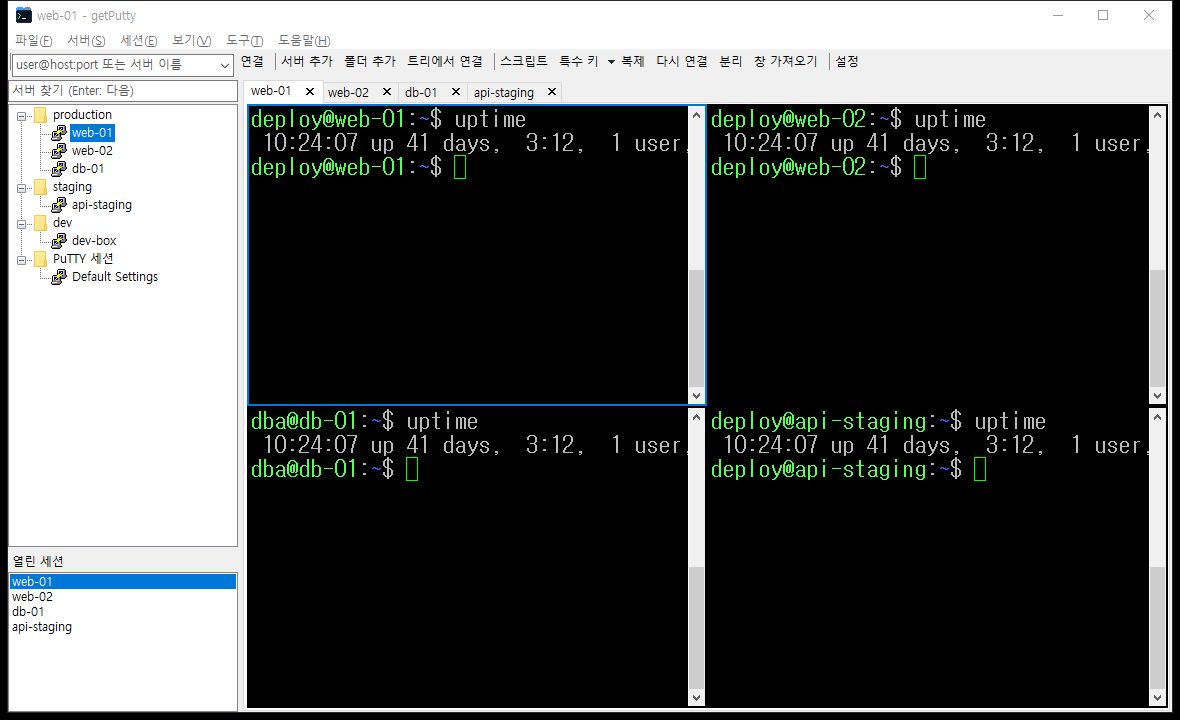
같은 메뉴에서 서버 트리, 세션 목록, 도구 모음, 메뉴 표시줄을 숨기거나 탭을 아래쪽에 둘 수 있습니다. 메뉴 표시줄을 숨겼다면 Ctrl+Shift+M 또는 탭 영역의 오른쪽 클릭 메뉴로 되살립니다. 트리와 세션 목록 사이, 트리와 탭 사이의 경계선은 끌어서 크기를 바꿀 수 있습니다.
세션 목록
왼쪽 아래 열린 세션 목록은 탭과 같은 순서로 세션을 보여 줍니다. 클릭하면 그 세션으로 가고, 오른쪽 클릭하면 탭 메뉴가 열립니다. 상태가 이름 뒤에 붙습니다: (연결 중), (끊김), (재연결 대기), (종료).
분리와 가져오기
- 분리 - 별도 창으로: 세션을 탭에서 빼서 원래의 PuTTY 창으로 되돌립니다. 연결은 끊기지 않습니다.
- 열린 PuTTY 창 가져오기: getPutty 밖에서 연 PuTTY 창(또는 분리한 창) 목록에서 하나를 골라 탭으로 가져옵니다. 이렇게 가져온 세션은 getPutty가 실행한 것이 아니어서 다시 연결과 세션 복제를 쓸 수 없습니다.
세션이 끝났을 때
PuTTY가 종료 코드 0으로 끝나면 정상 종료, 0이 아닌 코드로 끝나거나 PuTTY 창 제목에 (inactive)가 붙으면(연결이 끊김) 비정상 종료로 봅니다. 어떻게 처리할지는 설정에서 정합니다.
| 탭 표시 | 뜻 |
|---|---|
| [끊김] 이름 | PuTTY는 살아 있지만 연결이 끊긴 상태입니다. PuTTY 메뉴의 Restart Session 또는 다시 연결을 쓰세요. |
| [종료] 이름 | PuTTY가 끝났습니다. 탭에 세션이 종료되었습니다 (종료 코드 N).와 다시 연결 버튼이 보입니다. |
| [재연결] 이름 | 자동 재연결을 기다리는 중입니다. 연결이 끊어졌습니다. N초 후 다시 연결합니다… (N번째 시도) |
로그인 자동화와 스크립트
비밀번호를 PuTTY에 넘기는 방식, 로그인 스크립트, 여러 세션에 스크립트 보내기.
비밀번호 입력 방식
서버마다 고를 수 있고, 기본 설정 따름이면 도구 → 설정의 기본값(처음에는 자동)을 씁니다.
| 방식 | 동작 | 명령줄 노출 |
|---|---|---|
| 자동 (-pwfile 가능하면 사용, 아니면 창에 입력) | PuTTY 0.77 이상이고 SSH(또는 세션 설정 따름)면 -pwfile, 그 밖에는 창에 입력. | 없음 |
| PuTTY 창에 입력 | PuTTY 창이 뜨고 입력 지연(기본 1500ms)이 지나면 비밀번호와 Enter를 입력합니다. | 없음 |
| -pwfile (PuTTY 0.77 이상) | 사용자 임시 폴더에 숨김 파일을 만들어 넘기고, PuTTY가 뜨고 몇 초 뒤 지웁니다. 0.77보다 오래된 PuTTY면 창에 입력으로 바뀝니다. | 없음 |
| -pw 명령줄 (권장하지 않음) | 비밀번호를 명령줄 인자로 넘깁니다. | 있음 |
창에 입력 방식의 타이밍
창에 입력할 때는 비밀번호 입력 화면을 읽을 방법이 없어 정해진 지연 뒤에 입력합니다. 서버가 늦게 응답하면 화면이 뜨기 전에 글자가 들어가 Access denied가 날 수 있습니다. 그럴 때는 입력 지연을 늘리거나, PuTTY를 0.77 이상으로 올려 -pwfile을 쓰세요.
로그인 스크립트
서버 속성의 로그인 스크립트는 연결한 뒤 자동으로 입력됩니다. 비밀번호를 창에 입력하는 경우 비밀번호를 입력한 다음, 그 밖에는 PuTTY 창이 뜬 다음부터 스크립트 시작 지연만큼 기다렸다가 시작합니다. -pwfile이나 키 인증처럼 getPutty가 비밀번호를 입력하지 않는 경우에는 로그인이 끝날 만큼(예: 1500ms) 지연을 주세요.
cd /srv/app
git status -sb
스크립트 문법
| 쓰는 법 | 의미 |
|---|---|
| 일반 글자 | 그대로 입력합니다. |
| 줄바꿈 | Enter입니다. 마지막 줄 끝에 줄바꿈이 없으면 그 줄은 입력만 하고 Enter는 보내지 않습니다. |
| {ENTER} {ESC} {TAB} {BS} {SPACE} | 특수 키 |
| {UP} {DOWN} {LEFT} {RIGHT} | 방향 키 |
| {HOME} {END} {PGUP} {PGDN} {INS} {DEL} | 편집 키 |
| {F1} … {F12} | 기능 키 |
| {CTRL+C} | Ctrl 조합. {CTRL+문자} 형식이면 모두 됩니다. |
| {ALT+x} | Esc 다음 x를 보냅니다 (터미널의 Alt 키 방식). |
| {WAIT 500} · {SLEEP 500} | 밀리초만큼 기다립니다. |
| {USER} {PASSWORD} {HOST} | 서버에 저장된 값으로 바뀝니다. |
| {{ | 여는 중괄호 글자 { |
예: 관리자 권한으로 바꾼 뒤 로그 폴더로 이동
sudo -i
{WAIT 800}{PASSWORD}
cd /var/log
같은 설명은 도움말 → 스크립트 문법에서도 볼 수 있습니다.
스크립트 보내기
세션 → 스크립트 보내기(Ctrl+Shift+S)는 지금 열린 세션에 스크립트를 보냅니다.
- 대상: 현재 세션, 열린 세션 모두, 또는 목록에서 고른 세션. 연결된(PuTTY가 탭에 들어온) 세션에만 보냅니다.
- 줄 사이 지연(ms): 줄마다 기다릴 시간. 서버가 명령을 처리할 시간을 줄 때 씁니다.
- 특수 키 넣기 ▼: 특수 키,
{WAIT 500},{PASSWORD},{USER}를 커서 위치에 넣습니다. - 불러오기… · 저장…: 스크립트를 텍스트 파일로 저장하고 다시 불러옵니다 (UTF-8, 그 밖에는 시스템 코드페이지).
- 마지막 내용, 대상, 지연은 기억해 두었다가 다음에 다시 보여 줍니다.
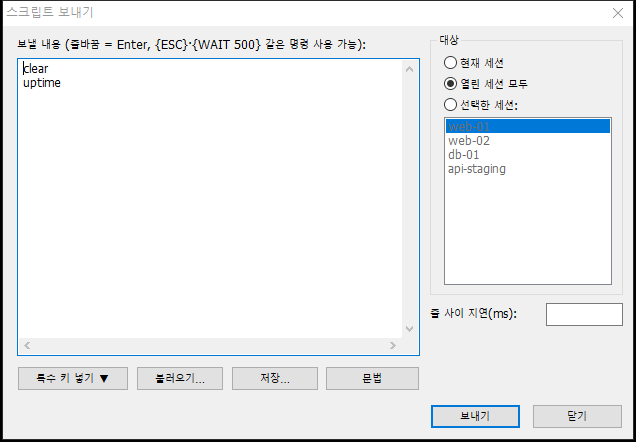
세션 → 특수 키 보내기, 도구 모음의 특수 키 ▾, 탭 메뉴를 쓰면 대화상자 없이 현재 세션에 키 하나를 바로 보냅니다.
단축키와 설정
기본 단축키, 단축키 바꾸기, 설정 항목.
기본 단축키
단축키는 getPutty 창이 앞에 있을 때만 동작하며, PuTTY에 포커스가 있어도 동작합니다. 셸에서 자주 쓰는 Ctrl+B, Ctrl+K, Ctrl+T 등과 겹치지 않도록 Ctrl+Shift 조합을 기본으로 했습니다.
| 기능 | 단축키 |
|---|---|
| 다음 탭 · 이전 탭 | Ctrl+Tab · Ctrl+Shift+Tab |
| 트리 ↔ PuTTY 포커스 전환 | Ctrl+` |
| 빠른 연결 | Ctrl+Shift+K |
| 스크립트 보내기 | Ctrl+Shift+S |
| 세션 복제 | Ctrl+Shift+D |
| 탭 이름 바꾸기 | Ctrl+Shift+R |
| 탭 닫기 | Ctrl+Shift+W |
| 서버 찾기 | Ctrl+Shift+F |
| 서버 트리 보이기/숨기기 | Ctrl+Shift+B |
| 도구 모음 보이기/숨기기 | Ctrl+Shift+T |
| 메뉴 표시줄 보이기/숨기기 | Ctrl+Shift+M |
| PuTTY 시스템 메뉴 | Menu 키 |
트리에 포커스가 있을 때는 다음 키도 씁니다: Enter 연결, Insert 서버 추가, F2 이름 바꾸기, Delete 삭제, Ctrl+C/V 복사/붙여넣기, Ctrl+F 찾기, F3 다음 찾기.
단축키 바꾸기
도구 → 단축키에서 기능을 고르고 새 단축키 칸에서 키를 누른 뒤 지정을 누릅니다. 같은 키가 다른 기능에 있으면 그쪽은 비워집니다. Ctrl이나 Alt가 없는 키(F키와 Menu 키 제외)는 PuTTY 입력을 가로채므로 지정할 수 없습니다. Ctrl+Tab처럼 칸에 입력되지 않는 키는 모두 기본값으로 되돌릴 수 있습니다.
설정 항목
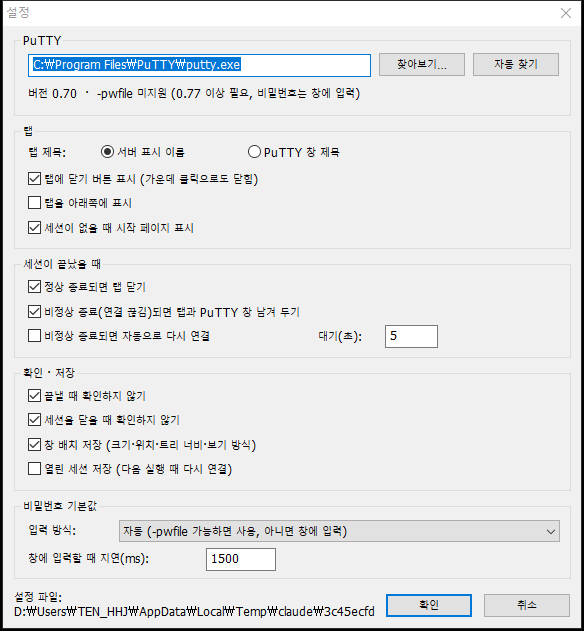
| 항목 | 기본값 | 설명 |
|---|---|---|
| PuTTY 경로 | 자동 감지 | 찾아보기…로 고르거나 자동 찾기. 아래에 버전과 -pwfile 지원 여부가 보입니다. |
| 탭 제목 | 서버 표시 이름 | 또는 PuTTY 창 제목. |
| 탭에 닫기 버튼 표시 | 켬 | 꺼도 가운데 클릭으로 닫을 수 있습니다. |
| 탭을 아래쪽에 표시 | 끔 | |
| 세션이 없을 때 시작 페이지 표시 | 켬 | |
| 정상 종료되면 탭 닫기 | 켬 | |
| 비정상 종료(연결 끊김)되면 탭과 PuTTY 창 남겨 두기 | 켬 | 끄면 탭을 바로 닫습니다. |
| 비정상 종료되면 자동으로 다시 연결 · 대기(초) | 끔 · 5 | 켜면 위 항목보다 우선합니다. |
| 끝낼 때 확인하지 않기 | 끔 | 열린 세션이 있을 때만 묻습니다. |
| 세션을 닫을 때 확인하지 않기 | 끔 | |
| 창 배치 저장 | 켬 | 창 크기·위치, 트리 너비, 세션 목록 높이, 보기 방식, 숨긴 막대. |
| 열린 세션 저장 | 끔 | 끝낼 때 열려 있던 세션(직접 바꾼 탭 이름 포함)을 다음 실행 때 다시 엽니다. 가져온(Attach) 창은 제외됩니다. |
| 비밀번호 입력 방식 · 지연(ms) | 자동 · 1500 | 서버에서 기본 설정 따름을 고른 경우에 씁니다. |
MTPuTTY에서 옮기기
MTPuTTY의 서버 트리와 옵션을 getPutty로 가져옵니다.
가져오는 순서
- 파일 → MTPuTTY 설정 가져오기를 고릅니다.
%APPDATA%\TTYPlus\mtputty.xml이 있으면이 파일에서 가져올까요?라고 묻고, 아니요를 누르면 다른 파일(휴대용 MTPuTTY의mtputty.xml등)을 고를 수 있습니다. 현재 서버 트리를 MTPuTTY 트리로 바꿀까요?에 답합니다. 예는 트리를 바꾸고 MTPuTTY의 PuTTY 경로, 옵션, 단축키도 가져옵니다. 아니요는MTPuTTY에서 가져옴폴더로 추가만 합니다.- 가져온 서버 수와, 비밀번호를 다시 넣어야 하는 서버 수가 나옵니다. 예를 누르면 비밀번호 일괄 변경이 열립니다. 사용자 이름(예:
deploy)으로 걸러 한 번에 넣고, 사용자별로 반복하세요.
가져오는 것
| MTPuTTY | getPutty |
|---|---|
| 폴더, 펼침 상태, 서버 표시 이름 | 그대로 |
| ServerName, Port, UserName, 연결 종류, PuTTY 세션 | 그대로 |
| CLParams (명령줄) | 추가 명령줄 인자 + 명령줄 직접 지정 켬 (MTPuTTY와 같은 동작) |
CLParams 안의 -pw 실제값 | 명령줄에서 빼서 암호화된 비밀번호로 저장 |
CLParams 안의 -pw ***** | 가림 표시라 지움 (비밀번호 다시 입력 필요) |
| Password 항목 | 가져오지 못함 (아래 참고) |
| PuttyLocation, 탭 제목, 종료 처리, 자동 재연결, 확인 옵션, 닫기 버튼, 탭 위치, 레이아웃·세션 저장 | 트리를 바꿀 때 가져옴 |
| 단축키 (TShortCut 값) | 같은 기능에 그대로 지정 (트리를 바꿀 때) |
MTPuTTY 비밀번호를 가져올 수 없는 이유
MTPuTTY는 비밀번호를 공개되지 않은 자체 방식(8바이트 블록 암호)으로 암호화해 <Password>에 저장하고, 명령줄에는 -pw *****라는 가림 표시만 남긴 뒤 실행할 때 진짜 값으로 바꿉니다. 그래서 파일만으로는 비밀번호를 알 수 없습니다.
MTPuTTY와 다른 점
- 나란히 보기: 탭을 끌어 원하는 위치에 붙이는 도킹 대신, 좌우·위아래·바둑판 자동 배치입니다.
- 화면 테마: 없습니다. Windows 기본 모양을 씁니다.
- 기본 단축키: Ctrl+Shift 조합입니다. MTPuTTY에서 트리를 바꾸며 가져오면 쓰던 단축키가 그대로 들어옵니다.
- 화면 언어: 한국어입니다.
문제 해결
탭에 보이는 메시지와 자주 겪는 문제.
탭에 보이는 메시지
| 메시지 | 원인과 해결 |
|---|---|
| PuTTY를 시작하는 중입니다… | PuTTY 창을 기다리는 중입니다. PuTTY 설정 창이나 호스트 키 확인 창이 떠 있으면 거기에 답하세요. |
| PuTTY 실행 파일을 찾을 수 없습니다. 도구 → PuTTY 위치에서 지정하세요. | 지정한 경로에 putty.exe가 없습니다. 경로를 다시 지정하세요. |
| PuTTY를 실행하지 못했습니다 (오류 N). | Windows가 PuTTY 실행을 거부했습니다. 오류 번호를 확인하세요(5는 권한 없음, 2는 파일 없음). |
| PuTTY 창을 찾지 못했습니다. (PuTTY 대화상자가 떠 있는지 확인하세요) | 30초 안에 PuTTY 창이 나타나지 않았습니다. 명령줄 인자가 잘못되어 PuTTY가 오류 창을 띄웠을 수 있습니다. |
| 세션이 종료되었습니다 (종료 코드 N). | PuTTY가 끝났습니다. 다시 연결 버튼을 누르세요. |
| 연결이 끊어졌습니다. N초 후 다시 연결합니다… (N번째 시도) | 자동 재연결 중입니다. 멈추려면 탭을 닫으세요. |
| 가져온 PuTTY 창은 다시 실행할 수 없습니다. | 가져오기(Attach)로 들어온 세션입니다. 서버 트리에서 새로 연결하세요. |
자주 겪는 문제
- 로그인할 때 Access denied: 비밀번호를 창에 입력하는 방식에서 서버의 비밀번호 화면보다 먼저 입력됐을 수 있습니다. 입력 지연을 늘리거나 PuTTY를 0.77 이상으로 올리세요. 비밀번호 자체가 틀렸는지는 표시를 체크해 확인하세요.
- 다른 PC에서 비밀번호가 비어 있음: DPAPI 비밀번호는 그 PC의 그 Windows 계정에서만 풀립니다. 트리를 평문으로 내보내 옮기거나 다시 입력하세요.
- 단축키가 안 먹음: getPutty 창이 앞에 있어야 합니다. 다른 프로그램이 같은 단축키를 전역으로 쓰고 있으면 등록되지 않으므로 도구 → 단축키에서 바꾸세요. 대화상자나 메뉴가 열려 있는 동안에는 쉬고 있습니다.
- PuTTY 세션 폴더가 비어 있음: PuTTY에 저장된 세션이 없거나 다른 사용자 계정에 있습니다. KiTTY를 쓰면 PuTTY 위치를
kitty.exe로 지정하세요. - 스크립트 글자가 섞임:
{CTRL+C}처럼 서버가 입력 줄을 초기화하는 키 바로 뒤에 글자를 보내면 셸이 일부를 버릴 수 있습니다. 그 사이에{WAIT 300}을 넣으세요. - 설정 파일이 깨졌다고 의심될 때: getPutty는 읽지 못한 파일을
getputty.xml.broken으로 복사해 두고 기본값으로 시작합니다.getputty.xml.bak에서 되살릴 수 있습니다.
기술 참고
빌드 방식, 호환성, 파일 형식.
실행 파일
- 순수 C와 Win32 API로 작성한 32비트(x86) 프로그램입니다. C 런타임을 링크하지 않습니다 (
/NODEFAULTLIB, 자체 진입점과memset등). - PE 헤더의 OS·서브시스템 버전은 5.1(Windows XP)입니다.
_WIN32_WINNT=0x0501로 컴파일하므로 XP보다 새로운 API를 쓰면 컴파일 단계에서 오류가 납니다. - import하는 DLL: kernel32, user32, gdi32, comctl32, comdlg32, shell32, advapi32, crypt32, ole32, version (10개). 빌드할 때마다 스크립트가 C 런타임 DLL이나 Vista 이상 API가 없는지 검사합니다.
- 공용 컨트롤 6.0 매니페스트와 시스템 DPI 인식을 포함합니다.
PuTTY 창을 탭에 넣는 방식
getPutty는 PuTTY를 숨긴 상태로 실행한 뒤, PuTTY가 입력 대기 상태가 되면 그 창의 부모를 getPutty의 탭 영역으로 바꿉니다. 일부 PuTTY 버전은 제목 표시줄을 지워도 다시 그리므로, 제목 표시줄과 테두리만큼 창을 바깥으로 밀어 잘라내 보이지 않게 합니다. 이후 크기 조절은 비동기로 처리합니다.
설정 파일 형식
getputty.xml은 UTF-8 XML입니다. 서버 항목의 요소 이름은 MTPuTTY와 같고, getPutty가 쓰는 항목(PasswordMode, CustomCmd, Script)이 더 있습니다.
<GetPutty version="1">
  <Settings> … <Hotkeys> … </Hotkeys> </Settings>
  <Servers>
    <Node Type="0" Expanded="1"><DisplayName>production</DisplayName>
      <Node Type="1">
        <DisplayName>web-01</DisplayName> <ServerName>10.0.0.11</ServerName>
        <PuttyConType>4</PuttyConType> <Port>22</Port> <UserName>deploy</UserName>
        <Password enc="dpapi">AQAAANCMnd8B…</Password>
      </Node>
    </Node>
  </Servers>
  <PuttySessions> … </PuttySessions>   (PuTTY 세션에 붙인 로그인 정보)
  <OpenSessions> … </OpenSessions>     (열린 세션 저장)
</GetPutty>
PuttyConType 값: 0 세션 설정 따름, 1 Raw, 2 Telnet, 3 Rlogin, 4 SSH, 5 Serial. 단축키 값은 MTPuTTY와 같은 형식입니다(아래 8비트가 가상 키, Shift 0x2000, Ctrl 0x4000, Alt 0x8000).